Với sự hiện đại hoá và nhu cầu đời sống ngày càng nâng cao. Những chiếc smartphone trở nên gắn bó với cuộc sống thường nhật và được xem là vật bất ly thân trong mỗi chúng ta. Ngoài những chức năng cơ bản nghe gọi, xem tin tức thì nó còn mang đến những tính năng bổ trợ khác. Một trong số đó là hỗ trợ việc scan quét tài liệu. Sau đây là một số cách scan bằng điện thoại bạn nên bỏ túi ngay hỗ khi cần.

| Bạn đang đọc bài viết trên trang tin quản trị của CoDX – Nền tảng chuyển đổi số doanh nghiệp toàn diện |
Nội dung cùng chủ đề:
1. Cách scan bằng điện thoại thông qua Google Drive
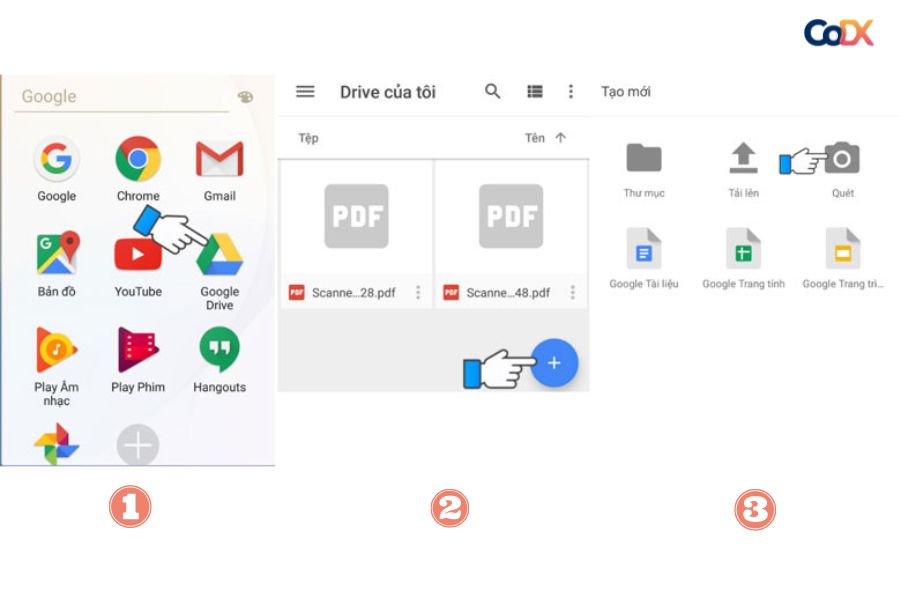
Một vài thao tác thực hiện việc scan bằng điện thoại thông qua Google Drive như sau:
- Bước 1: Cài đặt Google Drive
Để có thể sử dụng Google Drive điện thoại của bạn cần cài đặt ứng dụng. Cơ bản khi mua điện thoại đa phần các nhà cung cấp sẽ cài mặc định. Trong trường hợp không có chúng ta có thể vào CH Play hay App Store tải về và cài đặt.
- Bước 2: Mở ứng dụng Google Drive và nhấp chọn biểu tượng “+”
Biểu tượng này thường được thể hiện ở góc dưới bên phải của màn hình điện thoại.
- Bước 3: Thực hiện quét
Nhấn vào biểu tượng máy ảnh, sau đó sẽ xuất hiện thông báo về quyền truy cập đối với nhũng bạn lần đầu thực hiện. Chỉ cần bấm cho phép thì hệ thống sẽ mặc định và tiếp tục tiếp thao tác.
- Bước 4: Sắp xếp, tùy chỉnh giấy tờ scan rồi nhấn chụp
- Bước 5: Nhấn vào biểu tượng cut để chỉnh sửa lại file vừa scan
- Bước 6: Chọn vào dấu tick để hoàn thành và lưu lại tài liệu
Ở bước này sẽ có 3 biểu tượng để bạn lựa chọn, tùy vào mục đích sử dụng mà bạn thực hiện cho phù hợp
Đối với dấu “+ “ là để thêm trang, biểu tượng quya lại là để bạn chụp lại file vừa thực hiện xong và dấu tick là để lưu lại file.
Với vài bước đơn giản trên thì việc scan giấy tờ bằng điện thoại trở nên thuận tiện đơn giản hơn cho chúng ta trong công việc lẫn cuộc sống.
Tuy nhiên, khi thực hiện việc scan tài liệu trên Google Drive bạn cũng nên lưu ý một số điều như sau:
Để tránh nhăn nhúm chữ bị mờ thì nên đặt thẳng giấy tờ cần scan.
Tài liệu để nơi có ánh sáng tốt, có độ tương phản cao và đặt trên mặt phẳng.
Phù hợp với việc san những giấy tờ chứng từ đơn giản từ A4 đổ xuống.
2. Cách SCAN giấy tờ với ứng dụng Microsoft Office Lens trên điện thoại
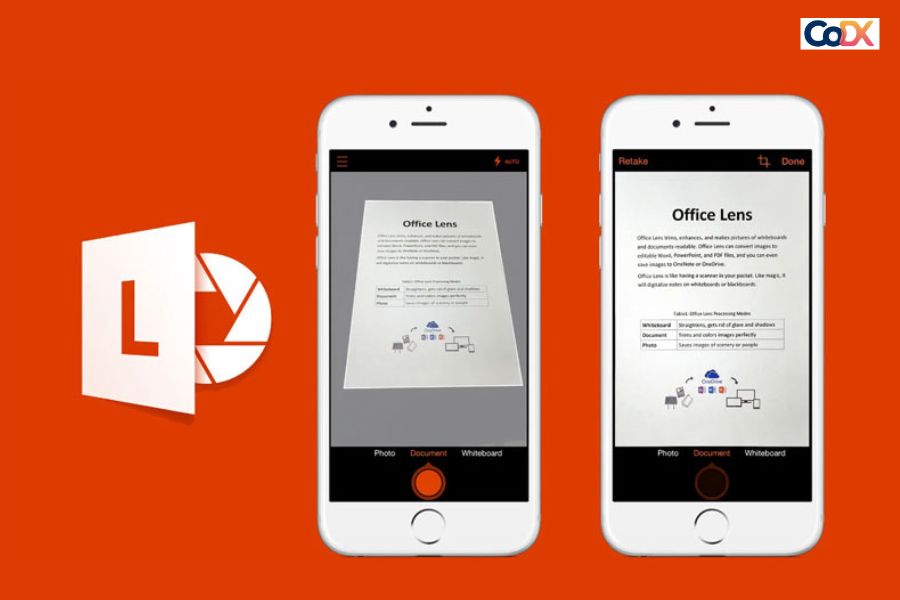
Microsoft Office Lens đây là một ứng dụng được dùng để chuyển đổi hình ảnh từ đời thực để làm thành tài liệu trên điện thoại, laptop hoặc ngược lại. Ứng dụng này với những ưu điểm nổi bật là hỗ trợ người dùng scan, chuyển tài liệu hình ảnh vừa quét sang các dạng file như: pdf, word, excel và còn hỗ trợ người dùng đọc bằng Tiếng Việt.
Việc sử dụng Microsoft Office Lens để scan giấy tờ bằng điện thoại thực hiện như thế nào?
- Bước 1: Để sử dụng một ứng dụng nào đó việc đầu tiên vẫn là tải ứng dụng về điện thoại. Thực hiện tải Microsoft Office Lens về máy.
- Bước 2: Mở ứng dụng Microsoft Office Lens vừa tải về thực hiện vuốt sang mục “ Tài liệu” -> điều chỉnh tài liệu cho ngay ngắn để scan -> chỉnh sửa cắt xén sau khi scan để có phần tài liệu chỉnh chu -> Bấm chọn confirm -> chọn tiếp “Done”. Sau đó tiến hành lưu tiệp dưới dạng JPG hoặc PDF
|
Kiến thức số hóa cần biết: |
3. Có nên sử dụng điện thoại để scan giấy tờ, tài liệu doanh nghiệp???
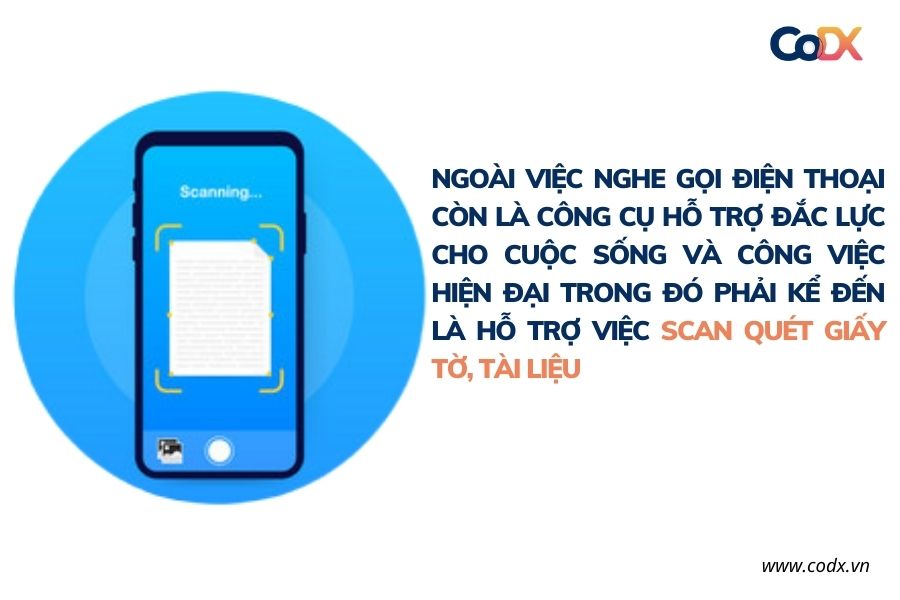
Suy cho cùng thì sự việc nào cũng có những mặt ưu và khuyết của nó. Với việc scan bằng điện thoại cũng vậy.
Ưu điểm mà nó mang lại cho người dùng là sự thuận tiện và nhanh chóng. Không quá cầu kỳ, máy móc phức tạp chỉ bằng một chiếc điện thoại nhỏ gọn luôn bên mình sẽ giúp người dùng thuận tiện sử dụng mọi lúc mọi nơi. Việc truyền và tải file xuống cũng dễ dàng.
Song song đó, nhược điểm của nó là chất lượng scan sẽ không tốt và những tài liệu khổ lớn hơn A4 sẽ không thể scan. Cũng như việc scan số lượng lớn thì hình thức này là không đáp ứng.
Với những Doanh nghiệp lớn, khi muốn thực hiện scan giấy tờ tài liệu cần thuê dịch vụ từ các đơn vị để thực hiện quá trình chuyển đổi số chuyên nghiệp và nhanh chóng nhất. Một điều quan trọng cần lưu ý chính là Doanh nghiệp cần tìm được kho lưu trữ điện tử uy tín tốt nhất để tiến hành lưu trữ các tài liệu, văn bản đã số hóa.
PHẦN MỀM LƯU TRỮ VÀ QUẢN LÝ TÀI LIỆU HỢP NHẤT CODX DOCUMENT
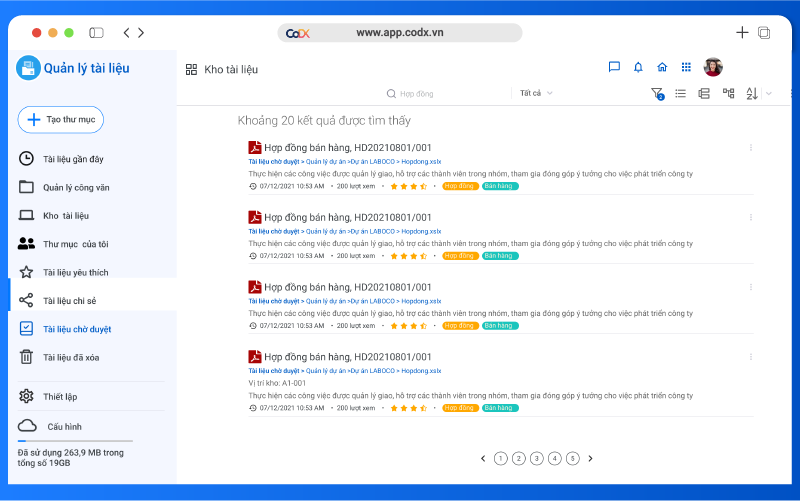
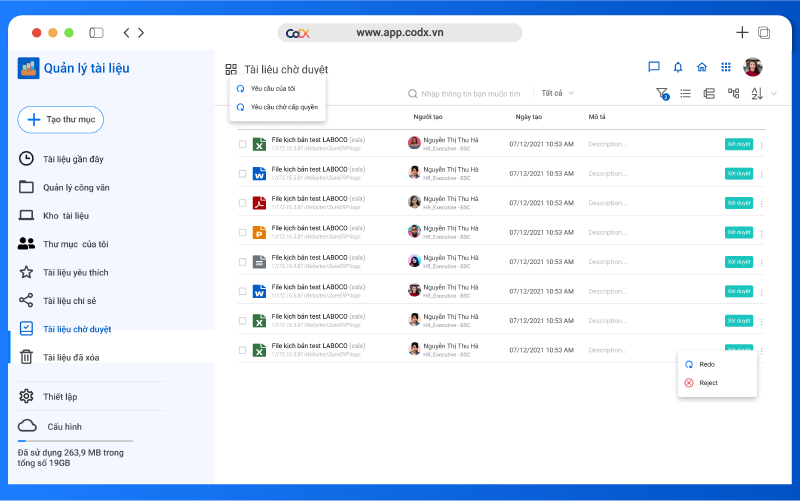
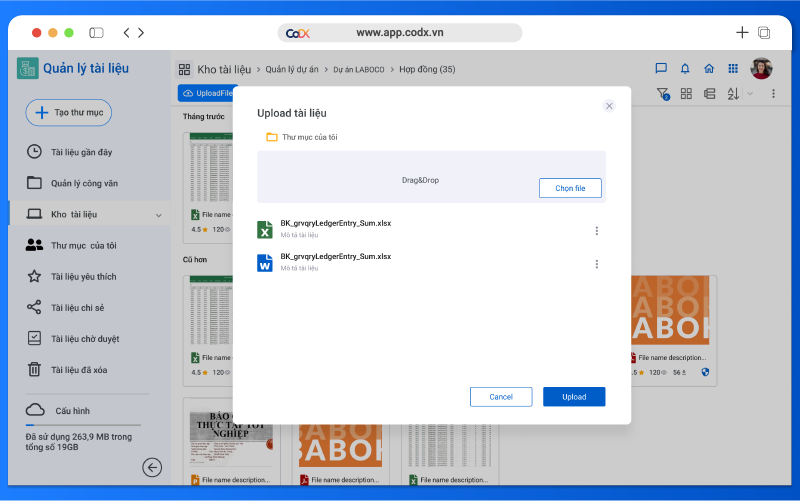
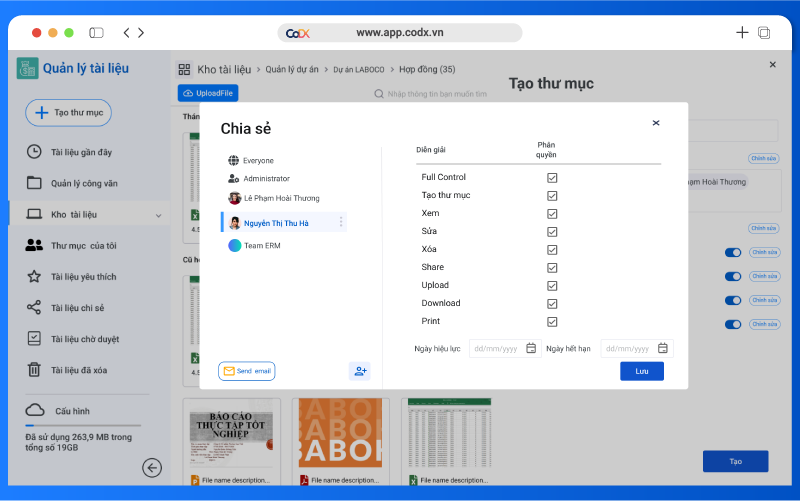
CoDX - Document là giải pháp quản lý tài liệu linh hoạt giúp doanh nghiệp giải quyết những khó khăn trong quá trình số hóa, lưu trữ, tìm kiếm và đồng bộ hệ thống quản lý tài liệu trong doanh nghiệp với 3 nhóm chức năng chính:
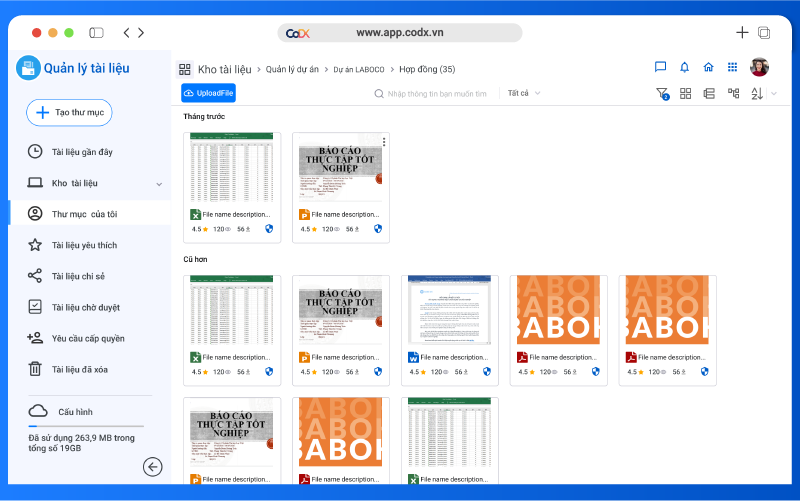
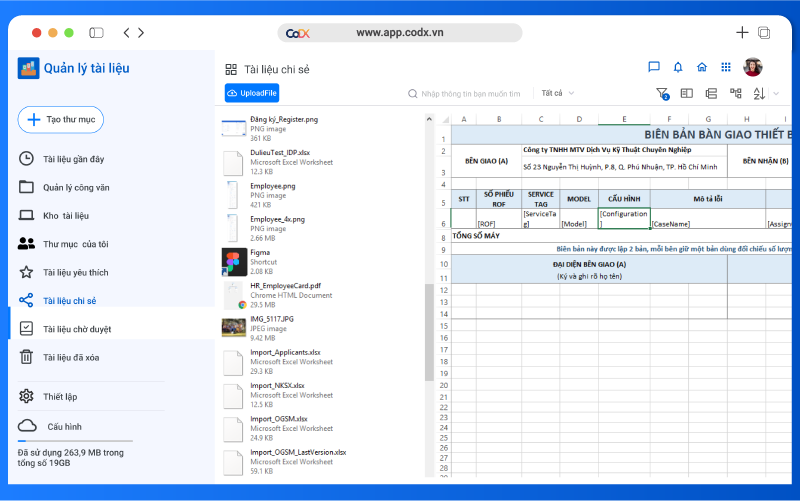
Nhanh tay đăng ký để trải nghiệm ngay gói dùng thử phần mềm quản lý công việc CoDX Document cực “hời”:
- 180 ngày trải nghiệm hệ thống mạng xã hội nội bộ doanh nghiệp miễn phí.
- 30 ngày miễn phí dùng thử các phân hệ của CoDX: CoDX – Task (Quản lý công việc), CoDX – Document (Quản lý tài liệu), CoDX – Dispatch (Quản lý công văn), CoDX – eSign (Trình ký số), CoDX – Administrative (Dịch vụ hành chính).
- 5GB dung lượng lưu trữ trong suốt quá trình dùng thử.
- Được tặng kèm thêm 2 Phân hệ Hồ sơ nhân viên và Cấu hình sơ đồ tổ chức miễn phí.
- Không cần tích hợp thanh toán.
- Mỗi doanh nghiệp luôn có một không gian làm việc số riêng.
Với gói dùng thử đặc biệt này của CoDX, các doanh nghiệp từ nhiều ngành nghề, lĩnh vực ở nhiều quy mô cũng như tình hình hoạt động kinh doanh khác nhau đều có thể tham gia áp dụng vào chính tổ chức của mình sao cho phù hợp nhất.
THÔNG TIN LIÊN HỆ:
- Hotline: 1900 25 25 81 – Số điện thoại: 0968 61 23 50
- Email: [email protected] | Website: https://www.codx.vn
- Trang Tin tức – Kiến thức Quản trị: https://businesswiki.codx.vn
- Địa chỉ văn phòng: Toà nhà QTSC R&D Labs 1, Lô 45 đường số 14, Công viên Phần mềm Quang Trung, P. Tân Chánh Hiệp, Q.12, Tp. Hồ Chí Minh
Tùy theo nhu cầu và thời điểm bạn có thể lựa chọn cách scan bằng điện thoại cho phù hợp. Với một số quan điểm và chia sẻ trên chuyển đổi số CoDX hy vọng có thể mang đến những kiến thức bổ ích đến bạn.
>> Xem ngay: Phần mềm quản lý tài liệu, văn bản, công văn chi phí tốt nhất
THÔNG TIN LIÊN HỆ:
- Hotline: 1900 25 25 81 – Số điện thoại: 0968 61 23 50
- Email: [email protected] | Website: https://www.codx.vn
- Trang Tin tức – Kiến thức Quản trị: https://businesswiki.codx.vn
- Địa chỉ văn phòng: Toà nhà QTSC R&D Labs 1, Lô 45 đường số 14, Công viên Phần mềm Quang Trung, P. Tân Chánh Hiệp, Q.12, Tp. Hồ Chí Minh